moraダウンローダー
moraダウンローダー

購入した楽曲を1クリックでまとめてかんたんダウンロード!
ブラウザから音楽・ミュージックビデオをダウンロードする際は
moraダウンローダー(無料)が便利!
購⼊した商品をかんたんまとめてダウンロード
お⽀払い⼿続き完了後、ボタンを1クリックで購⼊した商品がまとめてダウンロードできます。
ハイレゾ⾳源のダウンロードにも対応。
保存先フォルダの指定
普段ご利⽤の⾳楽プレイヤーなどの⾳楽が保管されているフォルダを指定して、
moraで購⼊した商品を⾃動で配置します。
購入履歴の表示
ダウンローダー内にログインして購入履歴を表示、
単曲ずつや複数楽曲を選択して直接ダウンロード可能です。
自動ダウンロード機能
未ダウンロードの楽曲を自動でダウンロードする機能を搭載。
Windows版
最新バージョン:2.0.0.11
リリース⽇:2025/7/24
動作環境:Windows 11以降

Mac版
最新バージョン:2.0.0.8
リリース日:2025/6/10
動作環境:macOS Ventura以降
※「moraダウンローダー」使用許諾契約書 Windows版 インストール手順 参考画面:Windows10Windows版の「ダウンロード」ボタンをクリック
エクスプローラーフォルダの「PC」>「ダウンロード」フォルダ内に「SetupMoraDownloader」がダウンロードされるので、クリックします。
セットアップ画面が表示されます。画面の指示に従ってインストール準備を進めてください。
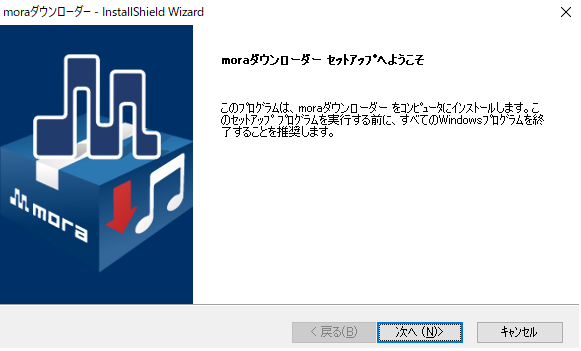
※ご利用のOS、ブラウザのバージョン、種類によっては通知方法が異なります。画面上の指示に従ってください。
※moraダウンローダーのインストール先フォルダを「デスクトップ」に指定することをおすすめします。
インストールが完了すると、ブラウザが起動してインストール完了画面が表示されます。
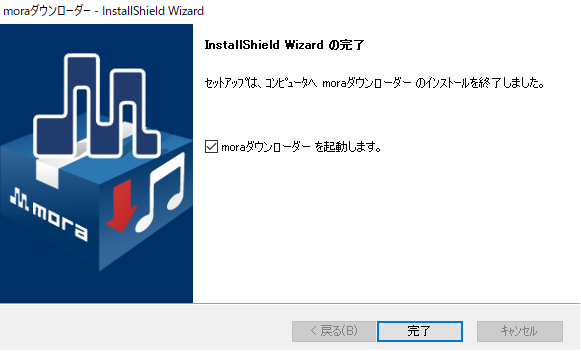
以上でインストール完了です。
Mac版の「ダウンロード」ボタンをクリック
「ダウンロードフォルダ」に「MoraDownloader.pkg」がダウンロードされるので、クリックしてファイルを展開する。
セットアップ画面が表示されます。画面の指示に従ってインストール準備を進めてください。
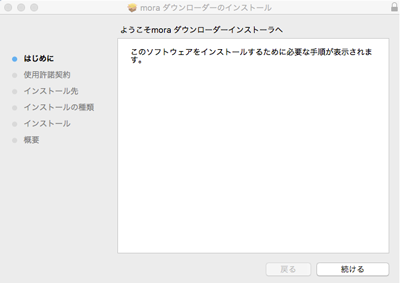
※インストール作業の途中でお使いのMacのユーザー名とパスワードが求められる場合があります。
インストールが完了すると、ブラウザが起動してインストール完了画面が表示されます。
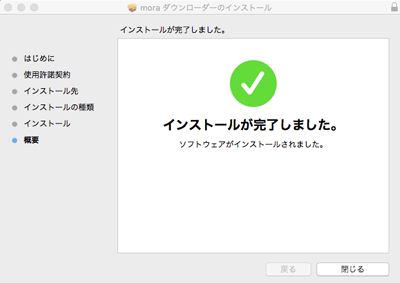
以上でインストール完了です。
お支払い手続き完了後、moraダウンローダーを起動させ、楽曲を購入したID(メールアドレス・パスワード)でサインインしてください。
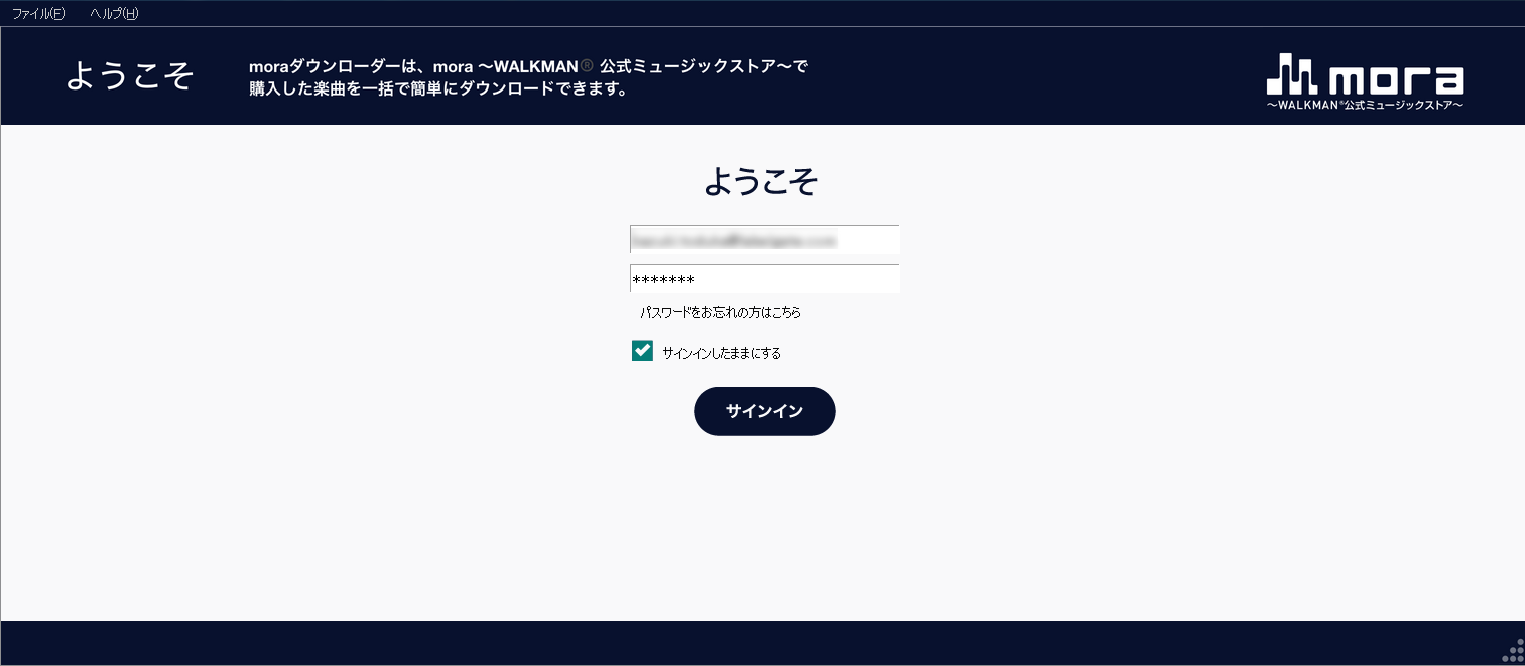
※ダウンローダー初回起動時は、購入履歴の読み込みに時間がかかる場合があります。
※Windows版:アプリケーションが見当たらない場合はWindowsの検索で「moraダウンローダー」と入力してください。
※Mac版:「アプリケーション」より「MoraDownloader.app」をクリックして起動してください。
ダウンローダー内の購入履歴より、楽曲タイトル右側に表示されているダウンロードボタン
※赤枠①のボタンをクリックしてダウンロードを開始してください。ダウンロードの進捗状況は、左上「ダウンロードリスト」より確認できます。
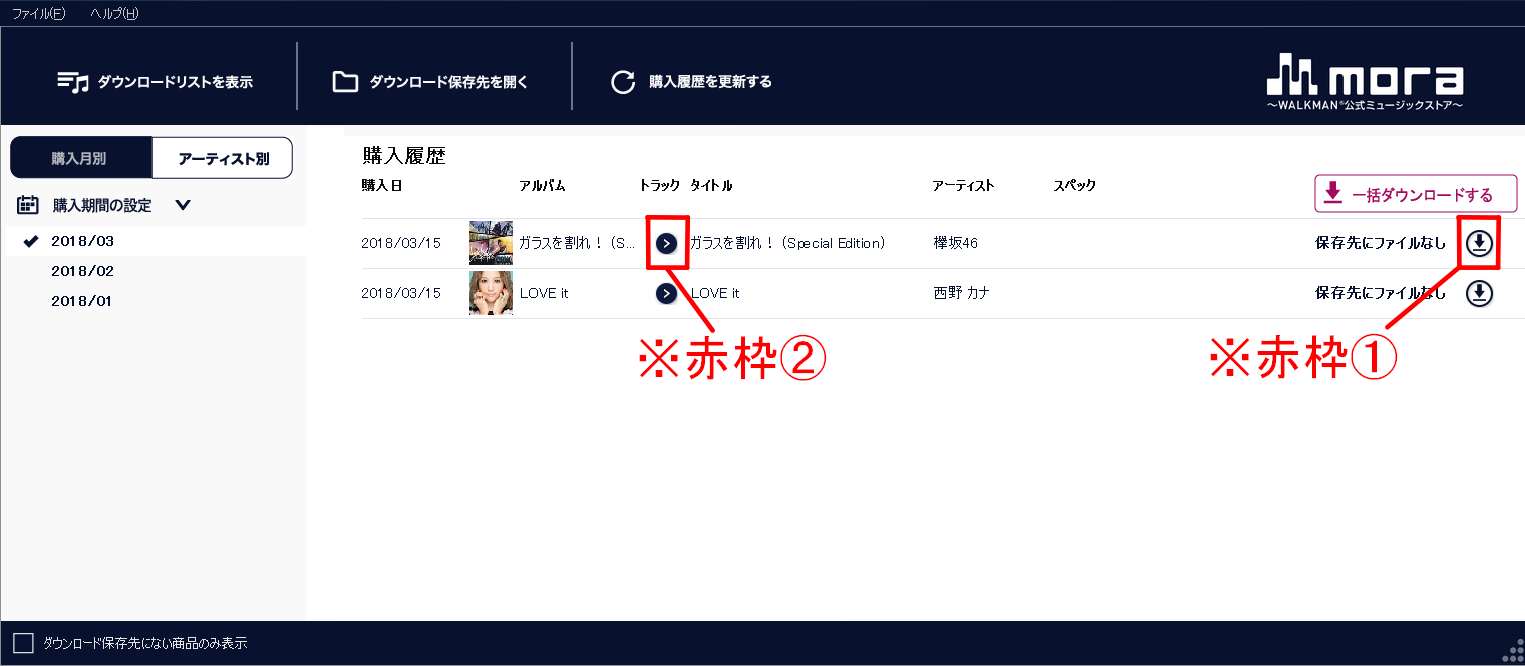
※ダウンロードは複数選択可能です。またアルバム内の一部の楽曲のみダウンロードしたい場合は、赤枠②のボタンをクリックするとトラックごとに楽曲が表示されます。任意の楽曲のダウンロードボタンをクリックしてください。
※購入履歴が更新されていない場合は上部「購入履歴を更新する」より更新してください。
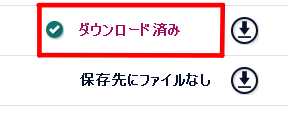
ダウンロードが完了すると、下記の赤枠のように表示されます。
「ダウンロード保存先を開く」より楽曲ファイルの保存先を開き、普段ご利用の音楽プレイヤーに取り込んでお楽しみください。